
Esta guía te lleva de cero a tu primera tabla comparativa publicada. NicheTable Pro funciona dentro del editor de bloques de WordPress (Gutenberg), sin código y sin page builders.
1. Instala y activa el plugin
- En tu WordPress ve a Plugins → Añadir nuevo → Subir plugin y elige el archivo
nichetable-pro.zip. - Pulsa Instalar ahora y después Activar.
- Aparecerá el menú NicheTable Pro en el escritorio, con las páginas Instrucciones y Ajustes.
Requisitos: WordPress 6.3 o superior y PHP 7.4 o superior.
2. Importa una plantilla en un clic
Es la forma más rápida de empezar. Abre una entrada o página y pulsa el botón Importar tabla de la barra superior del editor (o añade el bloque Importador de tablas).
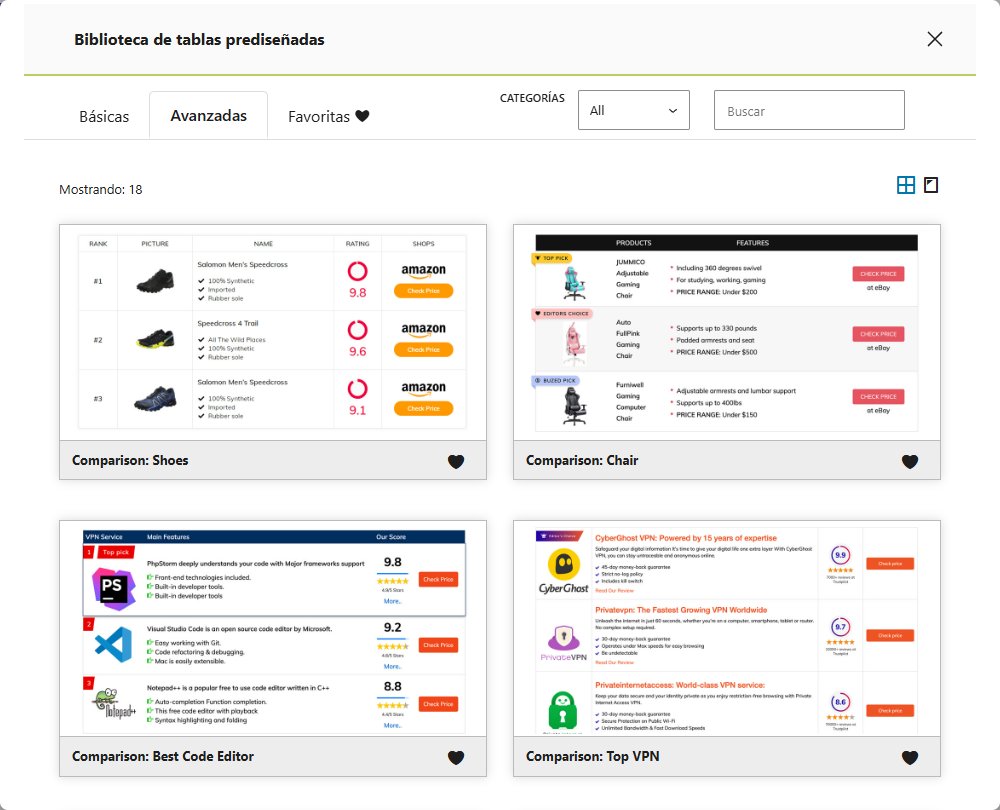
- Básicas: 5 tablas sencillas para empezar.
- Avanzadas: 18 diseños con valoraciones, etiquetas y botones.
- Favoritas: pulsa el corazón de una plantilla para tenerla siempre a mano.
Haz clic en una plantilla y se inserta en la entrada lista para editar. Puedes ver todas en la demo.
3. O crea una tabla desde cero
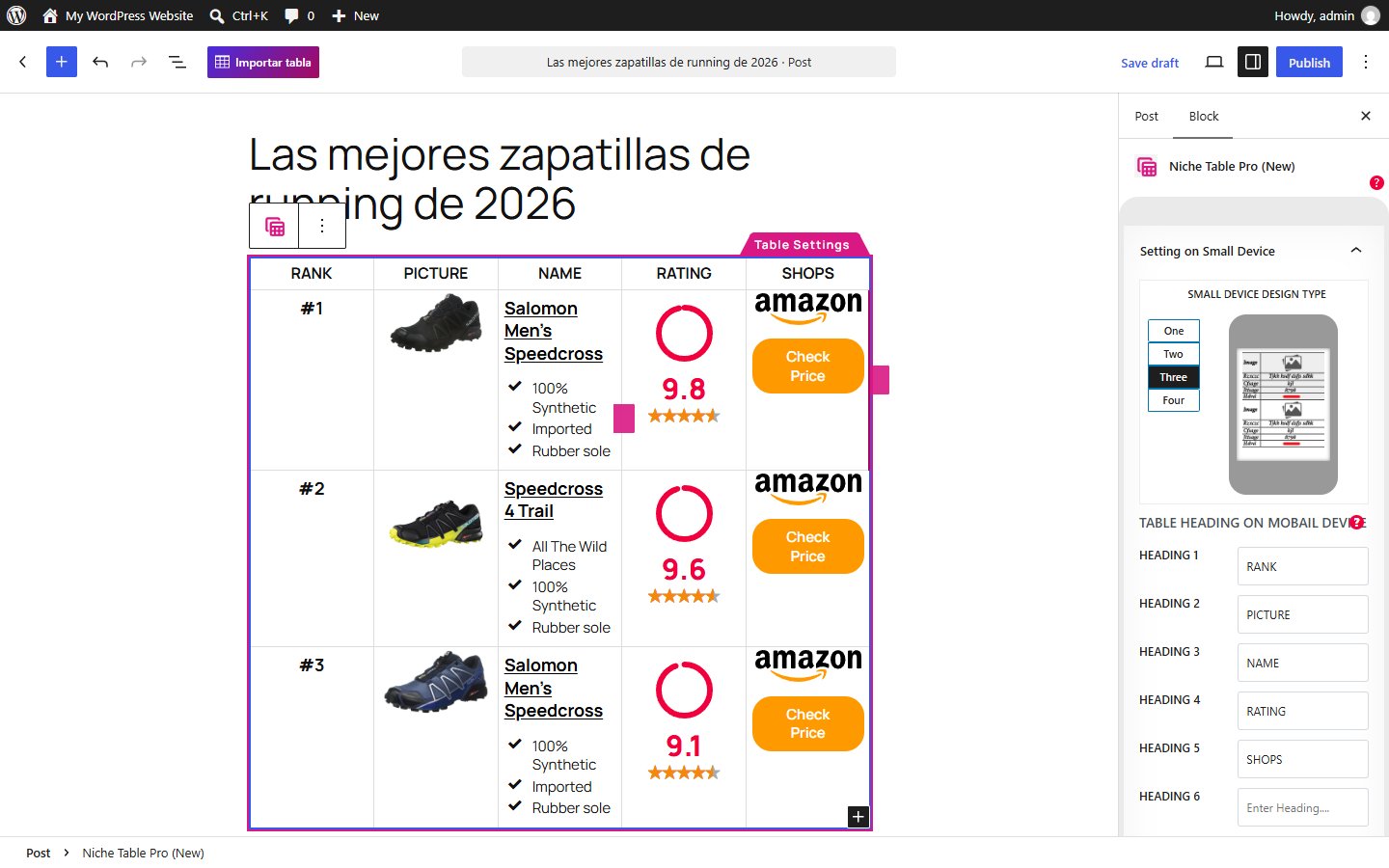
- Pulsa el botón + del editor y busca Niche Table Pro (New).
- Haz clic en la etiqueta Table Settings de la tabla para abrir sus ajustes generales: columnas, colores, bordes, sombras y alineación.
- Escribe los títulos de las columnas en la fila de cabecera.
4. Añade, duplica y ordena filas
- Selecciona una fila y pulsa Ctrl + Shift + D para duplicarla con todo su diseño. Es la forma más rápida de añadir productos.
- Para borrar una fila, selecciónala y usa el menú de los tres puntos → Eliminar.
- Muévela con las flechas de la barra del bloque para cambiar el orden del ranking.
5. Elige el contenido de cada celda
Selecciona una celda y, en la barra lateral, elige su tipo de contenido:
- Texto: nombres, características o listas con iconos.
- Imagen: la foto del producto, con enlace opcional.
- Valoración: estrellas, nota numérica o círculo de puntuación.
- Enlace: botones de afiliado con varios estilos.
- Código: HTML libre para casos especiales.
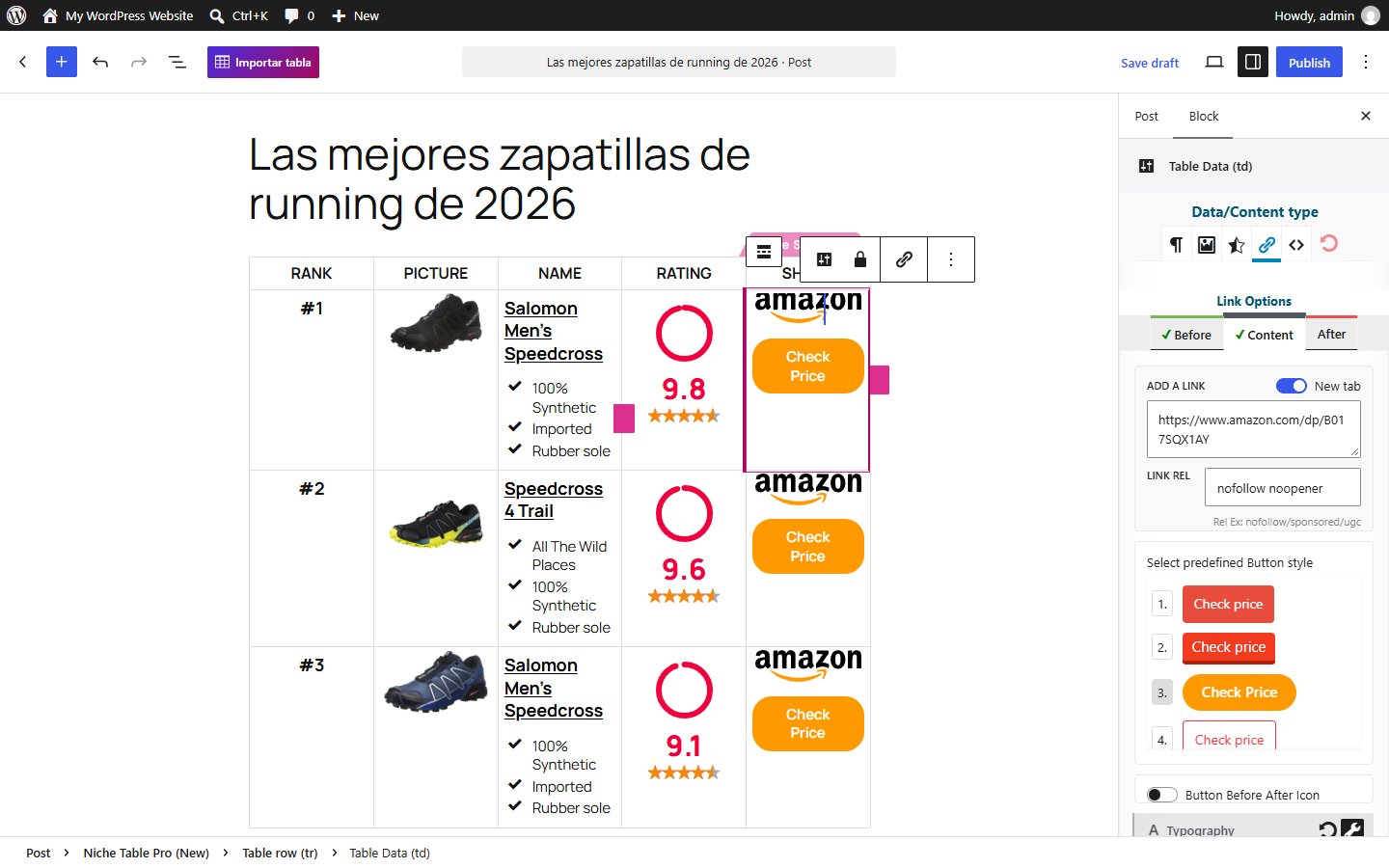
Cada celda tiene además tres zonas: Before (antes), Content (contenido) y After (después). Úsalas para poner una etiqueta encima del producto y un botón debajo, por ejemplo.
6. Destaca al ganador con etiquetas
En la zona Before de una celda puedes añadir etiquetas como Mejor elección, Top ventas u Oferta, con colores y formas a elegir. También puedes resaltar una fila completa desde sus ajustes.
7. Enlaces de afiliado seguros
- Selecciona la celda del botón, elige el tipo Enlace y pega la URL de afiliado en Add a link y activa New tab si quieres que se abra en otra pestaña.
- En Link Rel escribe
nofollow sponsored: es lo que Google recomienda para enlaces de afiliado.
8. Diseño en el móvil
En los ajustes de la tabla, panel Setting on Small Device, elige uno de los 4 estilos móviles (One, Two, Three y Four) y mira la vista previa. Las imágenes se ajustan solas para que nada se salga de la pantalla.
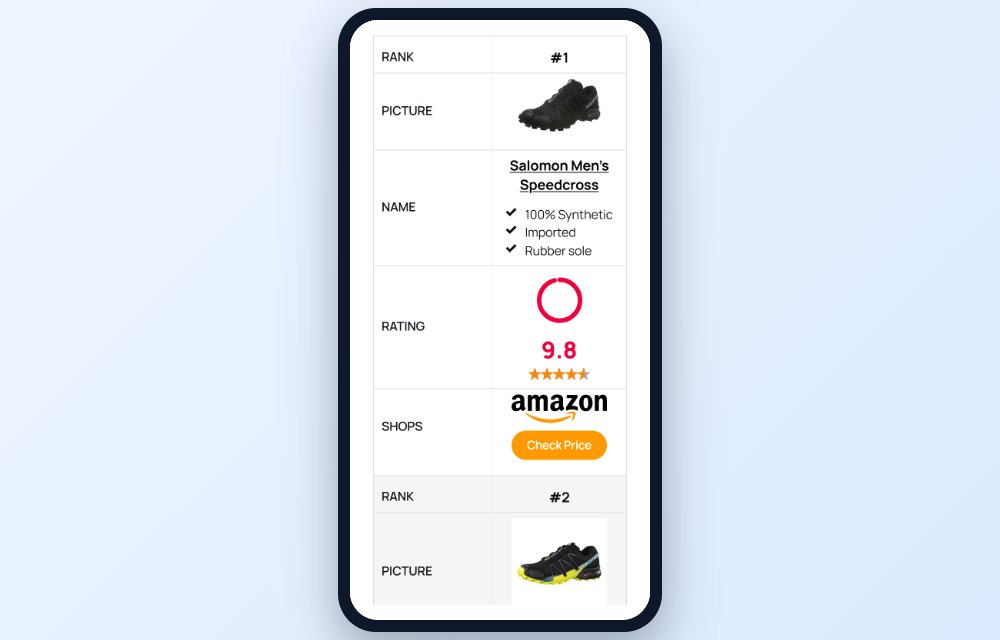
Si quieres que las filas se deslicen como un carrusel en el móvil, activa Row Slide in Mobile en ese mismo panel. El carrusel se carga solo en las páginas que lo usan; si quieres tenerlo en todo el sitio, actívalo en NicheTable Pro → Ajustes.
9. Preguntas frecuentes
¿Funciona con mi tema?
Sí. Las tablas llevan su propio diseño y funcionan con cualquier tema que use el editor de bloques.
¿Y con el editor clásico o Elementor?
NicheTable Pro está hecho para Gutenberg. Con el editor clásico o con page builders no aparecen los bloques.
¿Qué pasa con mis tablas si desactivo el plugin?
El contenido sigue guardado en tus entradas, pero sin el plugin se pierde el diseño de las tablas. Al reactivarlo vuelven a verse como antes.
¿Necesito ayuda?
Escríbenos a sharkcontents@proton.me y te ayudamos.